
インストール作業
- 以下はまねっこ倶楽部2の手順ですが、バージョン番号が異なる以外は、まねっこ倶楽部1も同様の手順です。
① インストーラーの起動
ダウンロードした ZIP ファイル Manecco_2_*_*.zip を解凍し、中のインストーラー Manecco_2_*_*.exe をダブルクリックして起動します。
- インストール時の注意
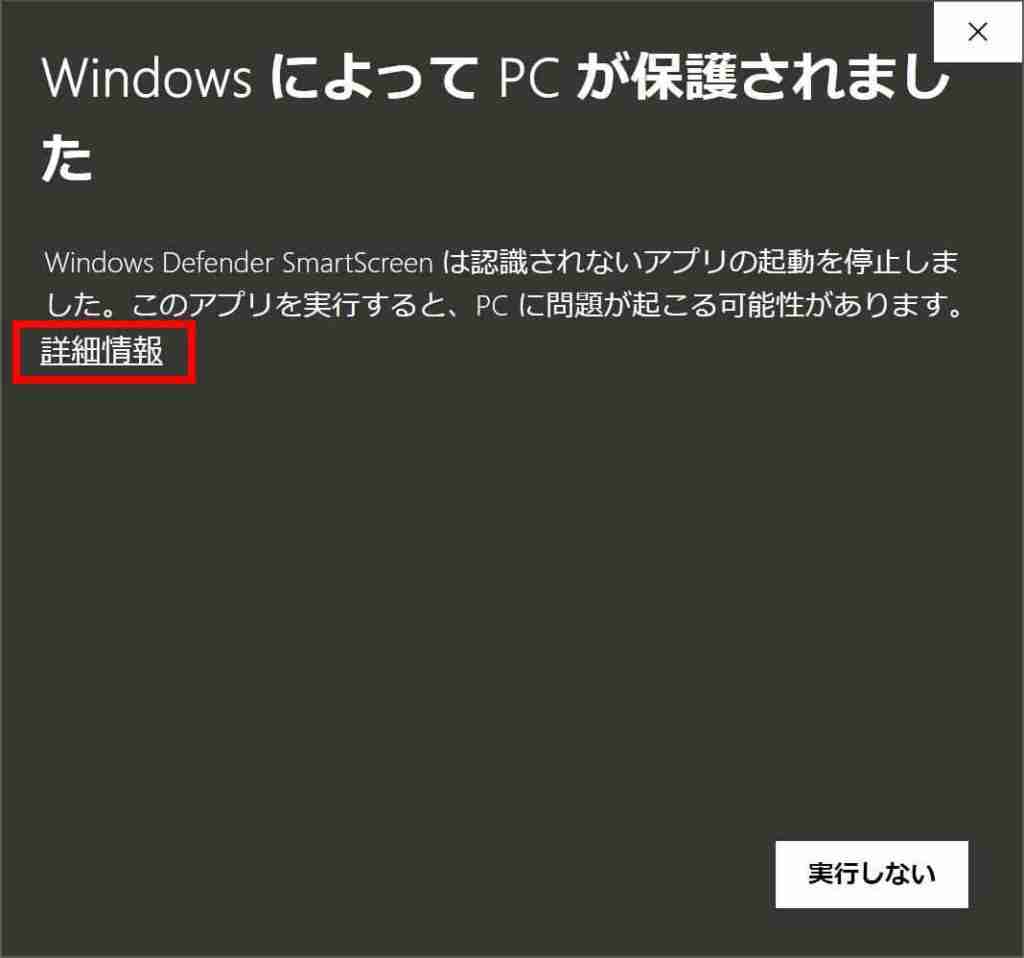
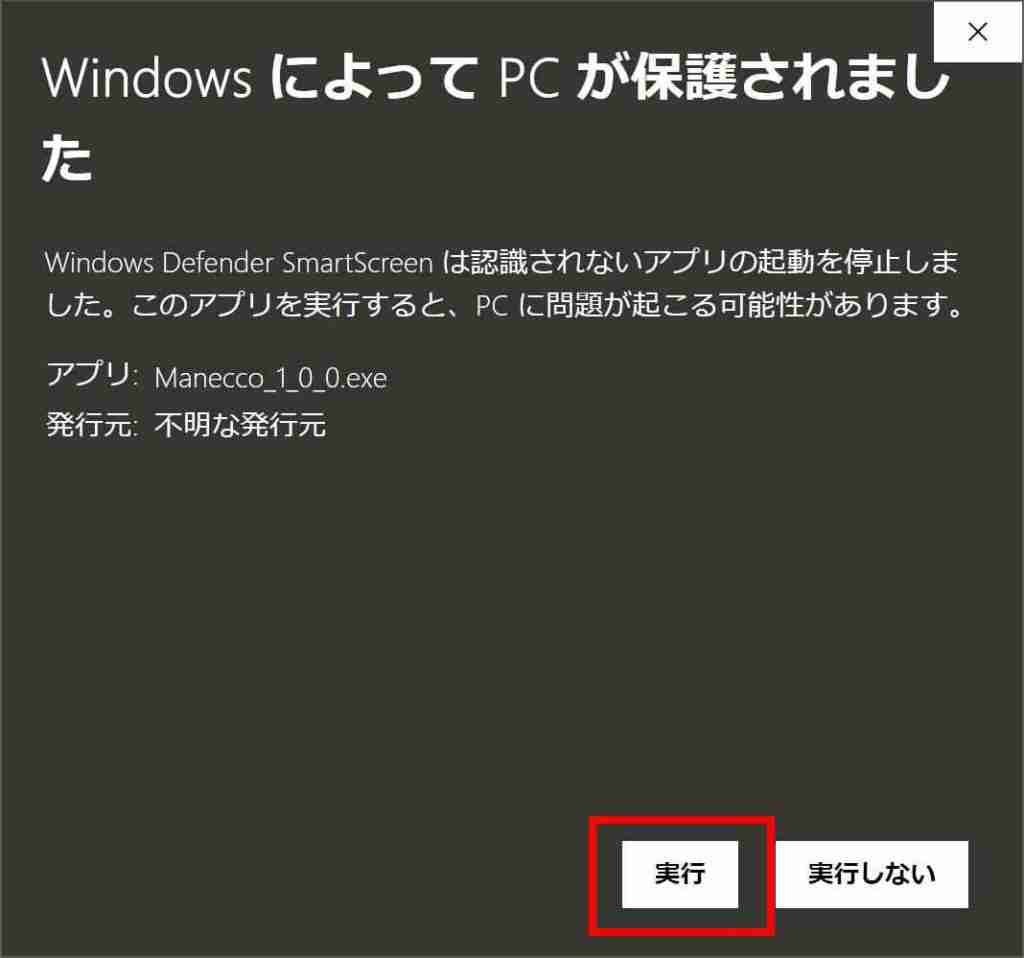
インストーラーを起動すると、Windows の SmartScreen 機能により、下記のような警告画面が表示される場合があります(例:Windows 10)。
その場合は「詳細情報」をクリックし、「実行」ボタンを押してください。
本サイトで配布しているファイルは、株式会社パローレが管理しており、セキュリティ上の問題はございません。安心してインストールしてください。
②使用許諾契約書の同意
「使用許諾契約書の同意」画面が表示されますので、内容を確認の上「次へ」を押してください。
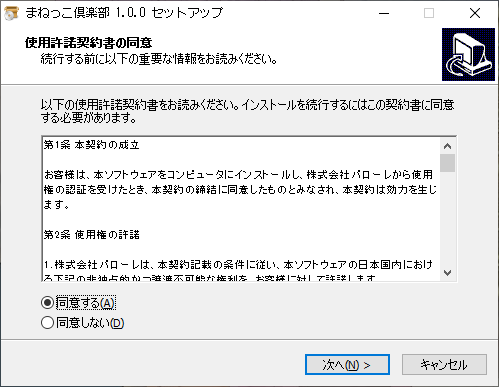
以降は、インストーラーの指示にしたがって作業を進めてください。
- 毎回「次へ」をクリックすればインストールは完了します。
ライセンス認証作業
①まねっこ倶楽部2の起動
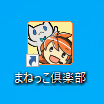
デスクトップから『まねっこ倶楽部2』のショートカットをダブルクリックしてください。
②シリアルNoの入力
弊社から受け取った電子メール「まねっこ倶楽部2 ライセンスキーのご連絡」に記載があるシリアルNoを、下記画像の赤枠のボックスに入力し「登録」ボタンをクリックしてください。
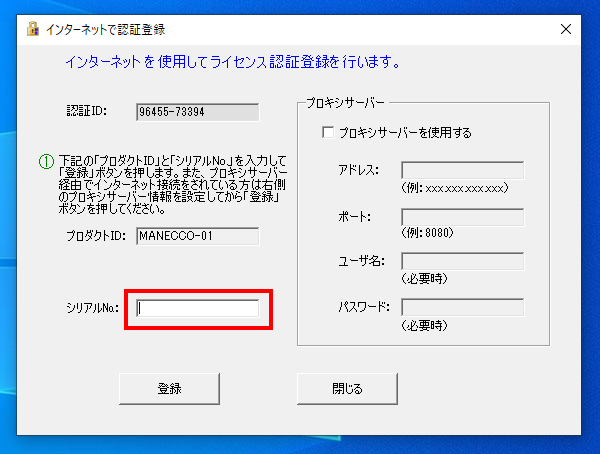
シリアルNoは、10桁の半角英数字(英字は大文字)です。
- 「0(数字ゼロ)」「O(英字オー)」など、まぎらわしい文字の違いにご注意ください。
- シリアルNo「ABCDE12345」を「abcde12345」のように英字を小文字で入力しないでください。英字は大文字です。
- 入力間違いを防ぐために、シリアルNoをメールから「コピー&ペースト」することを強くお勧めします。
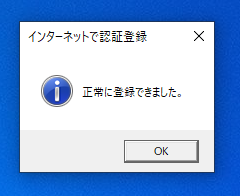
しばらく待つと、「正常に登録されました。」というメッセージが表示されます。少し時間がかかる場合(10秒程度)もありますが、何もせずにお待ちください。
以上で、ライセンス認証作業が完了となります。「OK」ボタンをクリックすると、ソフトが起動します。
ソフトのご利用方法について
ソフトが起動しましたら、画面上部メニューの「ヘルプ」→「オンラインマニュアル」を開いてください。その中の「チュートリアル」という項目に一通り目を通してください。基本的な機能の使用方法が理解できます。