文字起こしテキストを活用する
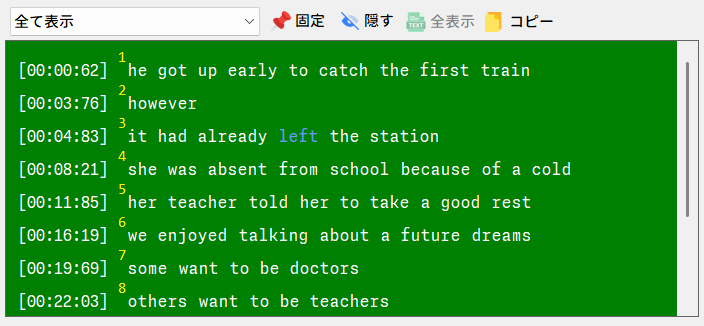
まねっこ倶楽部2には、音声データを自動で文字起こしして表示する機能が新しく搭載されました。
教材テキストを開かなくても内容を即確認でき、再生中の単語が強調表示されます。文単位・単語単位での再生開始や、音と文字をリンクさせた効率的な学習を実現します。
文字起こしテキストに対する操作
✅ 単語をクリック:その位置にジャンプ
✅ 単語をダブルクリック:その単語から再生
✅ 各行先頭の時間をクリック:その英文の先頭から再生
✅ 単語の直前にブックマークを設定/削除
✅ 単語をGoogleで検索
単語の直前にブックマークを設定
従来は音声タイムライン上でブックマークを設置していたため、文法的に区切りの良い位置を正確に指定するのは困難でした。本機能により、文字起こしテキスト上から単語の直前にブックマークを直接設置可能。関係代名詞や接続詞、前置詞の直前など、狙った位置に正確に設定できます。
発音と単語の紐づけ
再生中は、再生されている単語が強調表示されます。音と文字をリンクさせることで、リスニングと語彙認識の結びつきを強化しています。
音声認識精度について
文字起こしは音声認識エンジンによる自動処理のため、100%の正確さではありません。誤認識が疑われる箇所は、お手持ちの教材テキストと照合してください。
文字起こしテキスト欄のメニュー
伏字モード:
表示モードとして、英文中の単語の一部を伏字にする「伏字モード」を搭載しています。伏字の方法は「最初の一文字のみ表示」など、4パターンから選択できます。
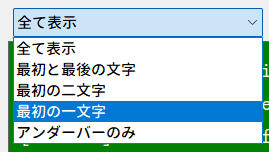
伏字モードでは、英文をすべて表示した状態とまったく表示しない状態の中間にあたる表示でリスニングが可能です。英文を完全に隠さず、ヒントとなる文字だけを残すことで、少し聴き取りが難しい英文でも、表示されたヒントを手がかりに元の英文を思い出しながら聴くことができます。これにより、リスニング学習時の心理的・認知的負荷を軽減できます。
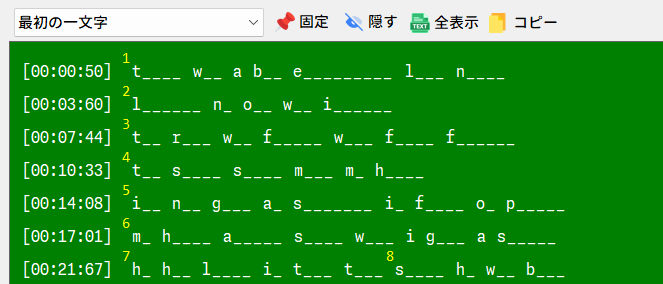
さらに、伏字表示を活用して、単語の一部をヒントに
固定:
再生中もテキストが自動スクロールしないように固定します。
隠す:
全文を非表示にして、リスニングに集中します。
全表示:
伏字モード中に押下すると、マウスボタンを押下している間のみ伏字モードを解除して全文を表示します。伏字になっている単語を即座に確認したい場合に大変有用です。
コピー:
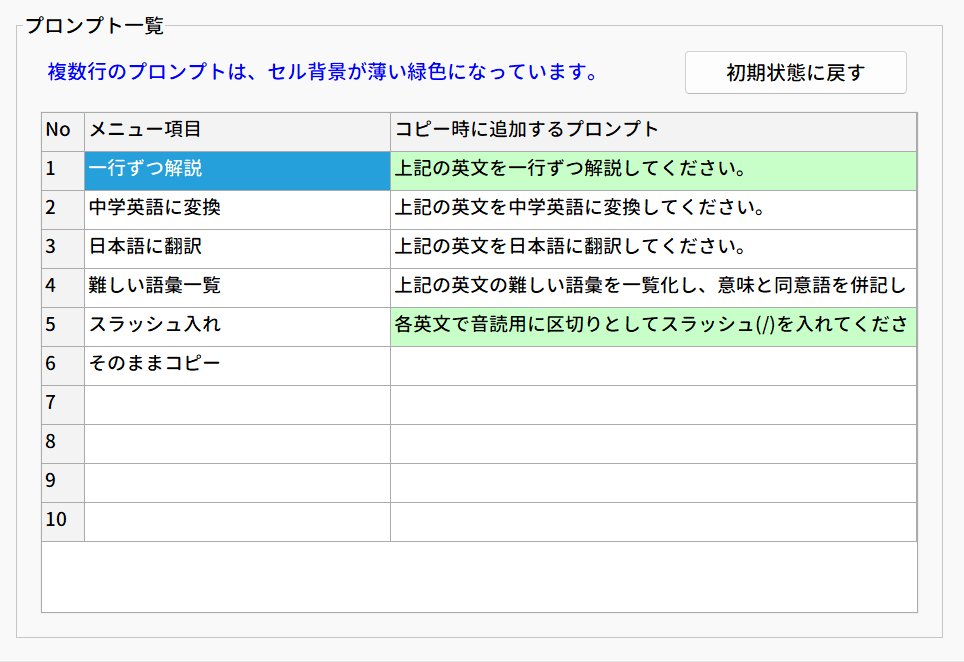
選択範囲をプロンプト付きでコピーし、ChatGPTやGeminiなどのAIへ貼り付けして指示を出すことができます。範囲を選択をしていない場合は、全文コピーになります。
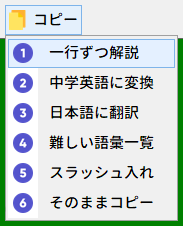
プロンプトの編集
コピー時に付けるプロンプト(AIへの指示文)は、オプション画面で最大10個まで自由にカスタマイズ可能です。