文字起こしテキスト表示
画面表示
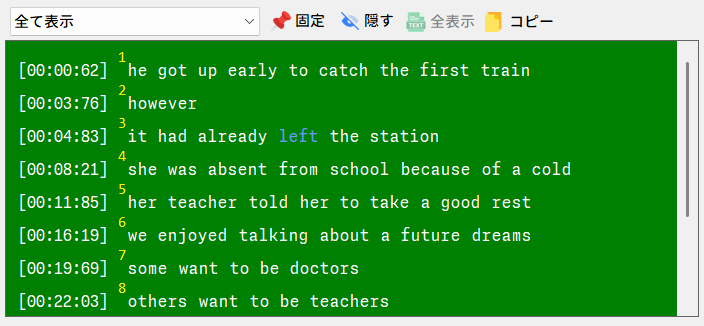
ブック作成時にチャプタの音声データを自動で文字起こししたテキストが表示されます。
上部メニュー
-
固定
再生中もテキストが自動スクロールしないように固定します。 -
隠す
全文を非表示にして、リスニングに集中します。 -
全表示
伏字モードのテキストをマウス押下中のみ、全文を表示状態にします。 -
コピー
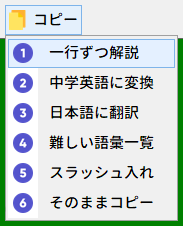
文字起こしテキストをプロンプト付きでコピーし、ChatGPTやGemini等のAIの入力欄にすぐ貼り付けできます。クリックするとプロンプト文のメニューが表示されます。
テキストの範囲選択
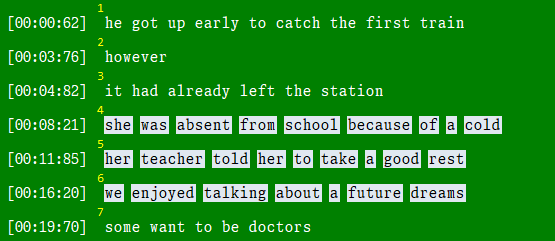
文字起こしテキストを左ドラッグすると、コピーするテキストを範囲選択できます。
プロンプトの編集
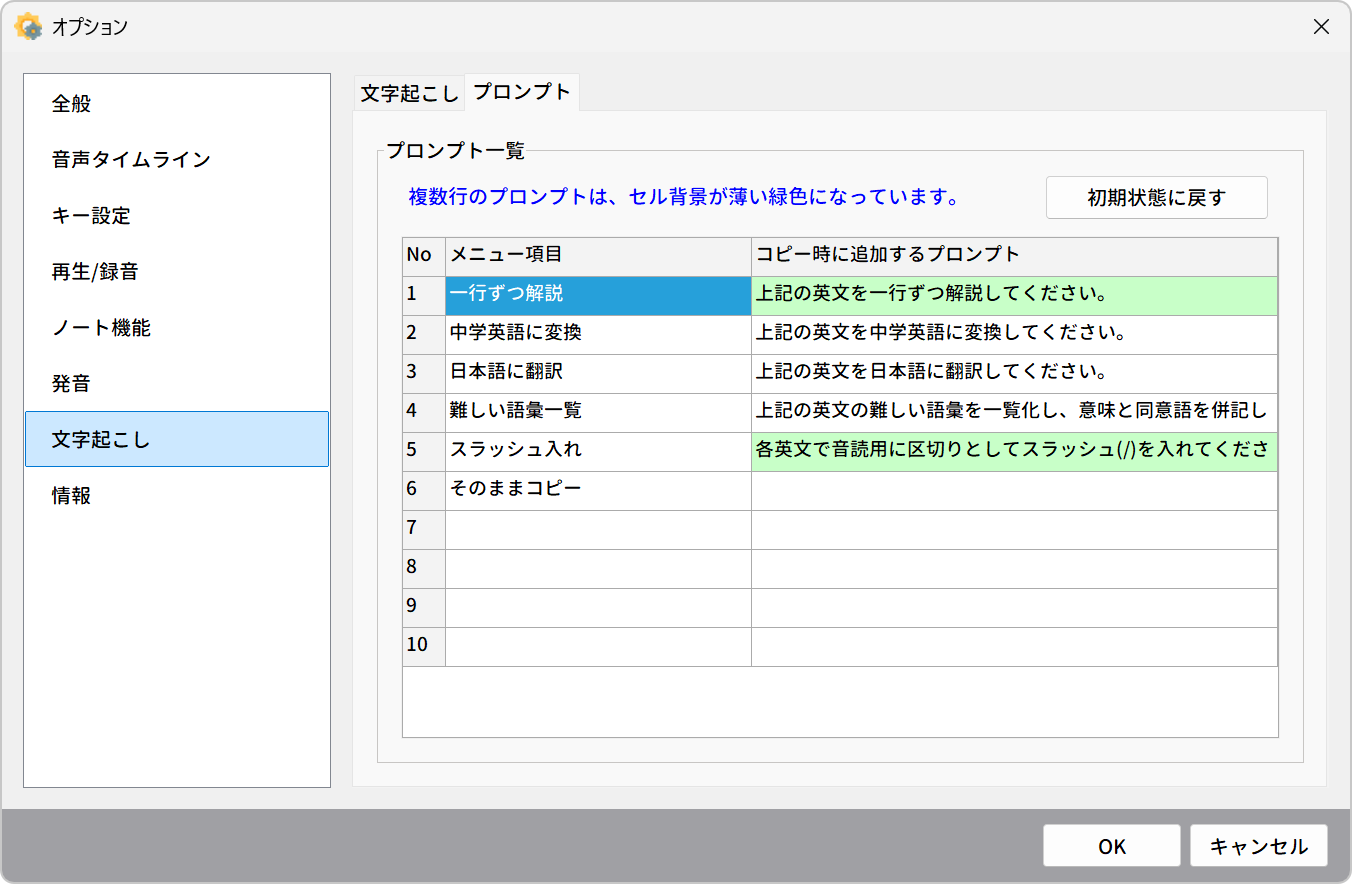
コピー時に付けるプロンプト(指示文)は、オプション画面で最大10個まで自由にカスタマイズ可能です。
文字起こしテキストに対する操作
-
文頭の時間をクリック
その文の先頭の位置に移動します。 -
文頭の時間をダブルクリック
その文の先頭から再生します。 -
単語を左クリック
その単語の位置に移動します。 -
単語を左ダブルクリック
その単語から再生します。 -
単語を右クリック
単語の右クリックメニューが表示されます。
単語の右クリックメニュー
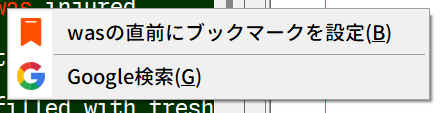
-
[単語]の直前にブックマークを設定
対象となる単語の開始位置にブックマークを設定します。 -
Google検索
既定のブラウザを起動し、選択した単語をGoogleで検索します。