メイン画面
画面表示
-
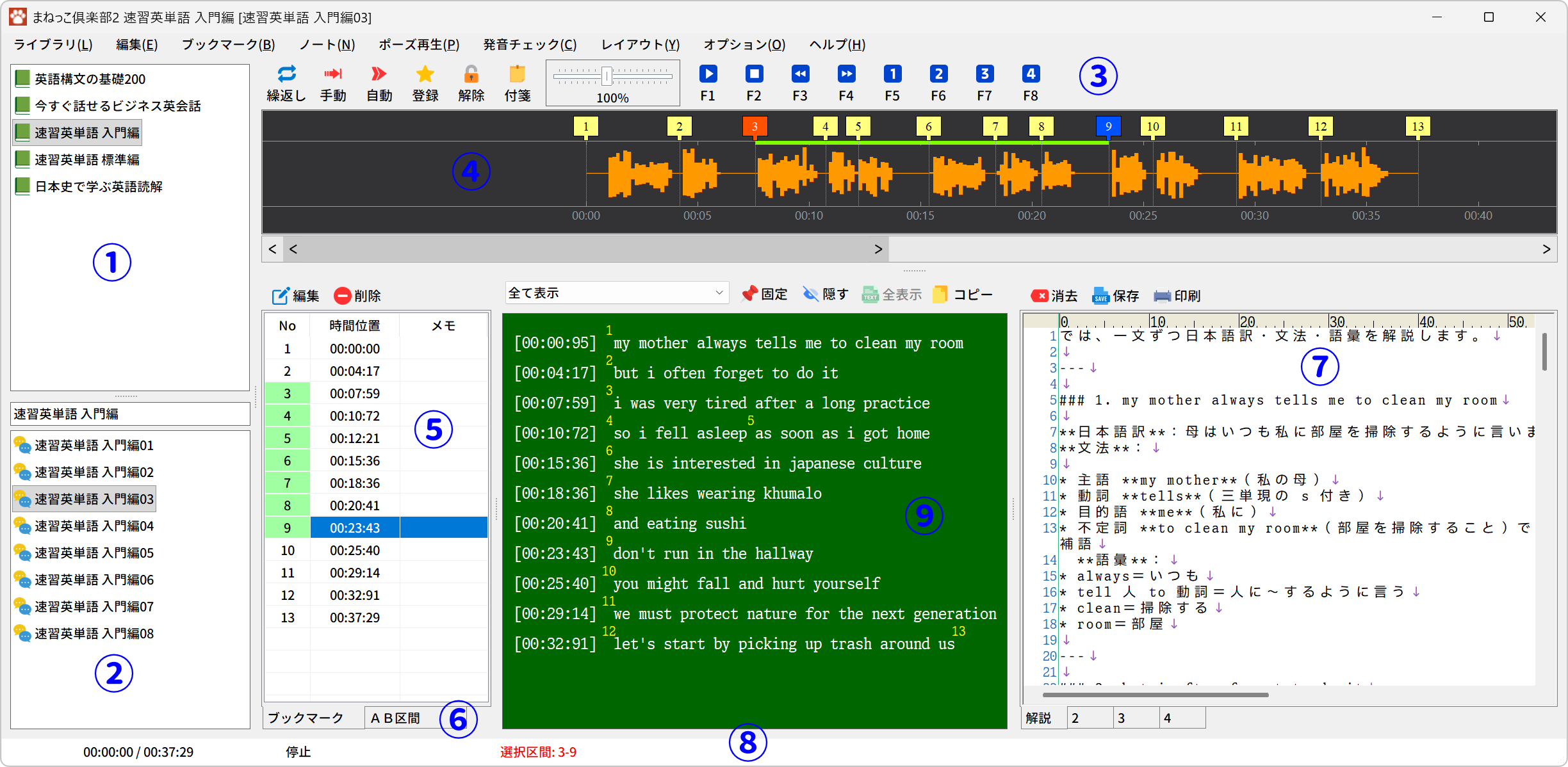
ブックリスト
登録されているブックの一覧を表示します。 -
チャプタリスト
選択中のブックに含まれるチャプタの一覧を表示します。チャプタとは、CDの各トラックや音声ファイル (WAV/MP3/WMA/OGG) から抽出された音声データのことです。 -
コントロールボタン
音声プレーヤーの操作(再生・一時停止・停止など)を行うボタン群です。 -
音声タイムライン
音声データの波形をグラフィカルに表示します。
タイムライン上には、ブックマーク、A-B区間、付箋などを設定できます。 -
ブックマークリスト
音声タイムラインに設定されたブックマークの一覧です。
各ブックマークをダブルクリックすると、その位置から再生が始まります。 -
A-B区間リスト
音声タイムラインに設定されたA-B区間の一覧です。
各A-B区間をダブルクリックすると、指定された区間の再生が始まります。 -
ノート機能
ディクテーションや学習メモの記録に使用するエディタです。 -
ステータスバー
現在の再生位置、チャプタの総再生時間、再生状態(再生・一時停止・停止)を表示します。 -
文字起こしテキスト表示
選択中のチャプタの音声を文字起こししたテキストを表示します。
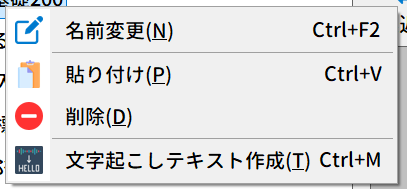
ブックリストの右クリックメニュー
-
名前変更
選択したブックの名前を変更します。 -
貼り付け
選択中のブックにチャプタを貼り付けます。 -
削除
選択したブックを削除します。 -
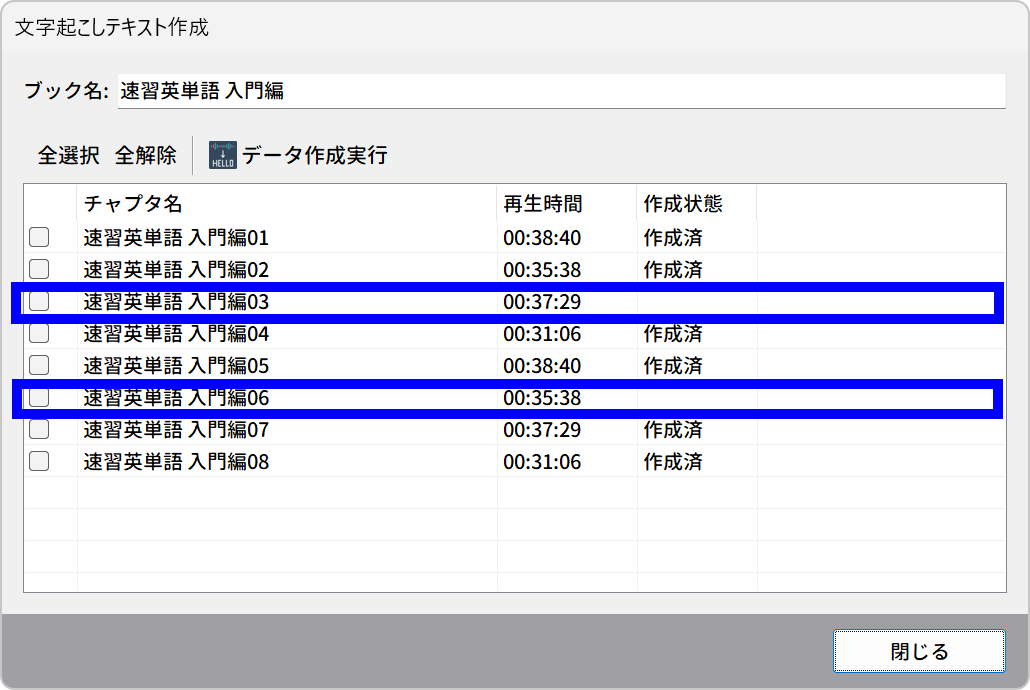
文字起こしテキスト作成
文字起こしテキスト作成画面を開きます。この画面では、ブック作成時に文字起こしテキストを生成していないチャプタを対象に、後から文字起こしテキストを作成できます。下の青枠のチャプタは、まだ文字起こしテキストを作成していないため、作成可能です。作成対象のチャプタのチェックをONにして、[データ作成実行] ボタンをクリックしてください。
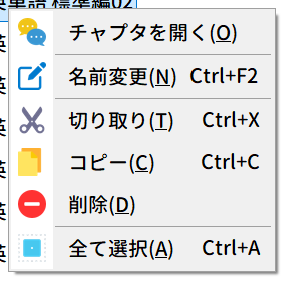
チャプタリストの右クリックメニュー
-
チャプタを開く
選択したチャプタの再生を開始します。 -
名前変更
チャプタの名前を変更します。 -
切り取り
選択したチャプタを切り取ります。 -
コピー
選択したチャプタをコピーします。 -
削除
選択したチャプタを削除します。 -
全て選択
同じブックに含まれるすべてのチャプタを選択します。